今回はFreeCADによる内歯車の創成図の描き方です。前回の外歯車と同様の流れで進みます。
歯数50モジュール1の内歯車を、歯数20のピニオンカッタによるギヤシェーパで加工するものとします。
ピニオンカッタの作図
付属の歯車ツールで作図
「パートデザイン」-「インボリュート歯車」をクリックして、次のようにパラメータを入力してください。歯先のたけ係数を、歯元のたけ係数ともに1.25、ルートフィレットを0にします。
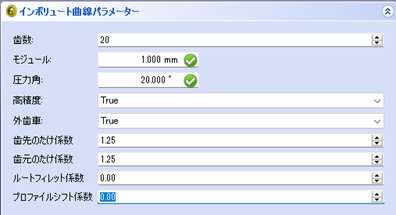
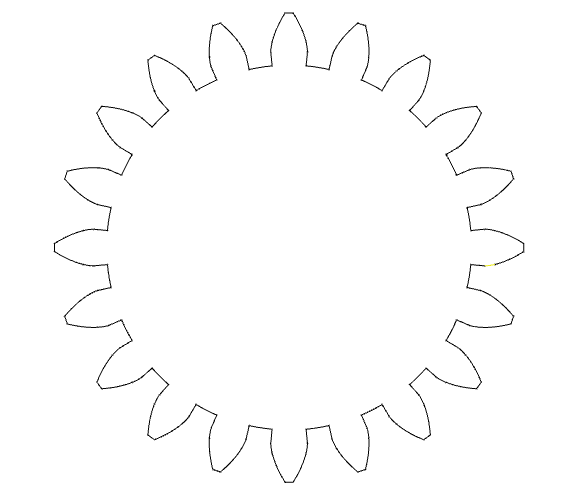
「OK」をクリックして歯車を作図します。
創成図の作成
姿勢変化のパラメータ準備
今回も、創成運動の進行に伴う姿勢変化のパラメータを先に準備しておきます。とはいえ、前回より簡単なのでExcelではなくメモ程度で。
内歯車の創成運動は、ピニオンカッタ軸周りに左回転θとすれば、内歯車軸周りに-θ×z1/z2の逆回転を与えることでした。これより次の表を作成します。
下表の角度1に対する角度2の比率は、マイナスのついた歯数比-20/50です。
中心距離yは、(z2-z1)×m/2として求めます。ピニオンカッタの中心を原点に取ったので、内歯車の中心座標はマイナス記号が付いています。
| 角度1 | 中心距離y | 角度2 | 中心距離y |
|---|---|---|---|
| 5 | 0 | -2(=-5×20/50) | -15 |
| 10 | 0 | -4 | -15 |
| 15 | 0 | -6 | -15 |
| 20 | 0 | -8 | -15 |
| 25 | 0 | -10 | -15 |
| 30 | 0 | -12 | -15 |
| 35 | 0 | -14 | -15 |
ベースとなるピニオンカッタの複数コピーペースト
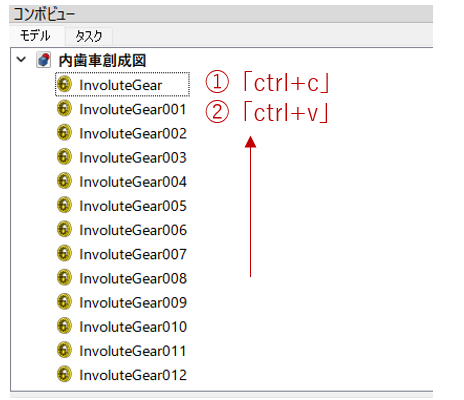
コンボボックス上で、先に作成したピニオンカッタを「ctrl+c」でコピーし、「ctrl+v」を上表の行数分だけ実行して、異なる座標変換を重ねるためのベースを作成しておきます。
座標変換パネルの表示
- オリジナルはそのままにして、コピーした2行目のモデルを選択します。
- 「プロパティ」が表示されるので、「Base」-「Placement」の欄の右端をクリックします。
- 3点マークのボタンが表示されるのでクリックします。
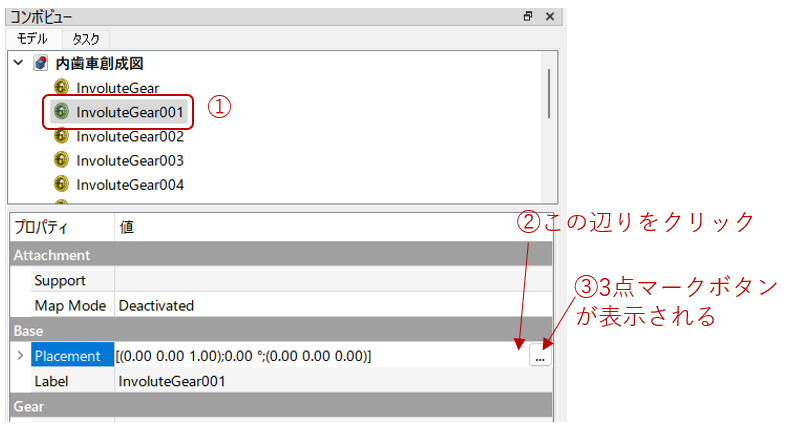
- 次のパネルが表示されます。
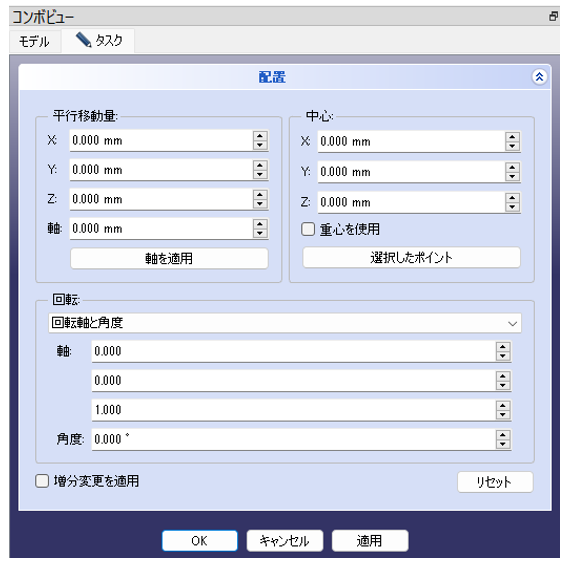
座標変換の実行
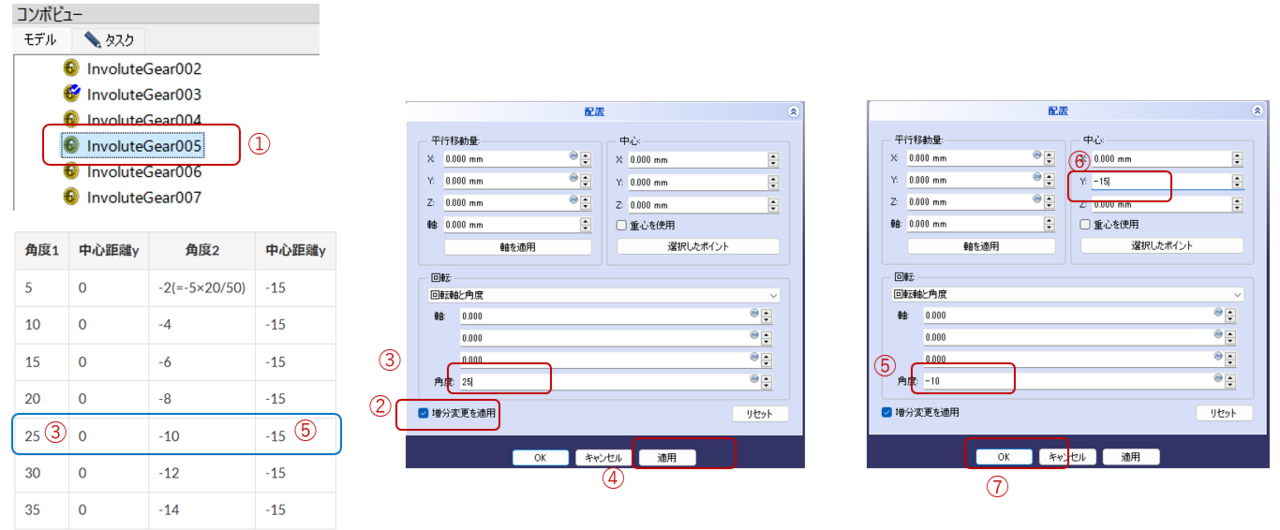
上パラメータ表の1行目から、順に値を設定していきます。1回の繰り返しで変換は2回行います。
- パネル画面左下の「増分変更を適用」にチェックを入れます。
- 角度にパラメータ表の1列目「5」を入力、あとは変えずに「適用」クリック。これがピニオンカッタ軸5°回転です。
- すべての値が0に戻っているはずです。戻っていないときは、「増分変更を適用」をクリック
- 角度にパラメータ表の3列目「-2」、中心距離Yにパラメータ表4列目「-15」を入力。これが2回目の変換で内歯車軸マイナス2°回転です。
- 「OK」クリックで1行目が終わり
- 同様の手順ですべてのパラメータ表を実行していきます。
下図は、5行目を実行していくときを示しています。
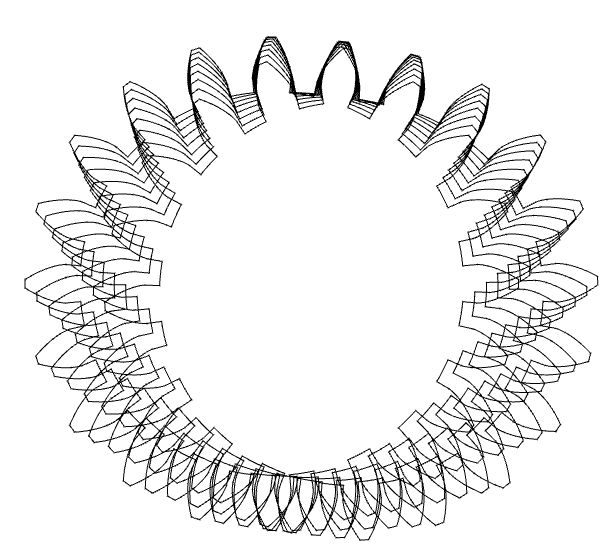
0~35°の重ねた結果を下図に示します。
ミラーコピーで全体モデル作成
作成した0~35モデルをミラーコピーして、-35~35モデルにします。ミラーコピーのセンターラインを引くために次の準備をします。
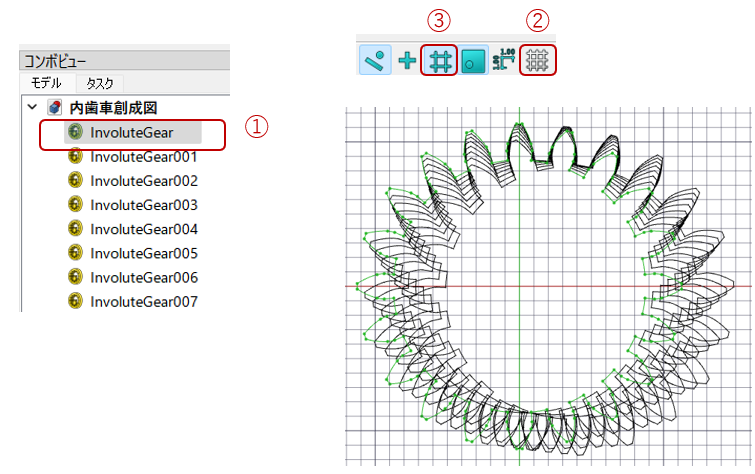
- ドラフトワークベンチに移り、コンボビューでオリジナルのピニオンカッタを選択します。
- ツールバーで「グリッド」をクリックし、背景に格子を表示させます。
- ツールバーで「スナップグリッド」をクリックし、格子点にポインタが吸着するようにします。
結果、下図のように表示されます。オリジナルのピニオンカッタでなく、別のピニオンカッタモデルを選択してしまうと、傾いたグリッドになるので、選択しなおします。
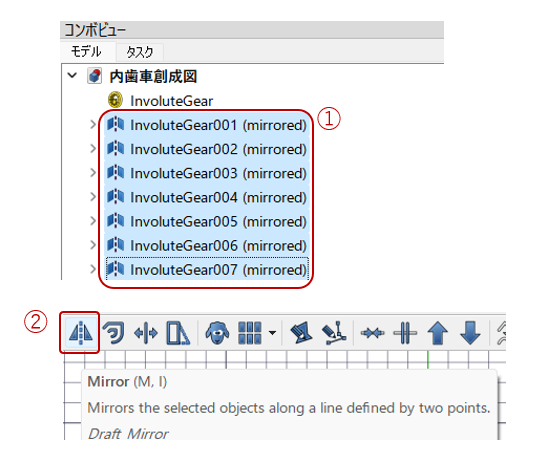
この状態で、コンボボックスのピニオンカッタをすべて選択します。
- ドラフトワークベンチのツールバーで「ミラー」をクリックします。
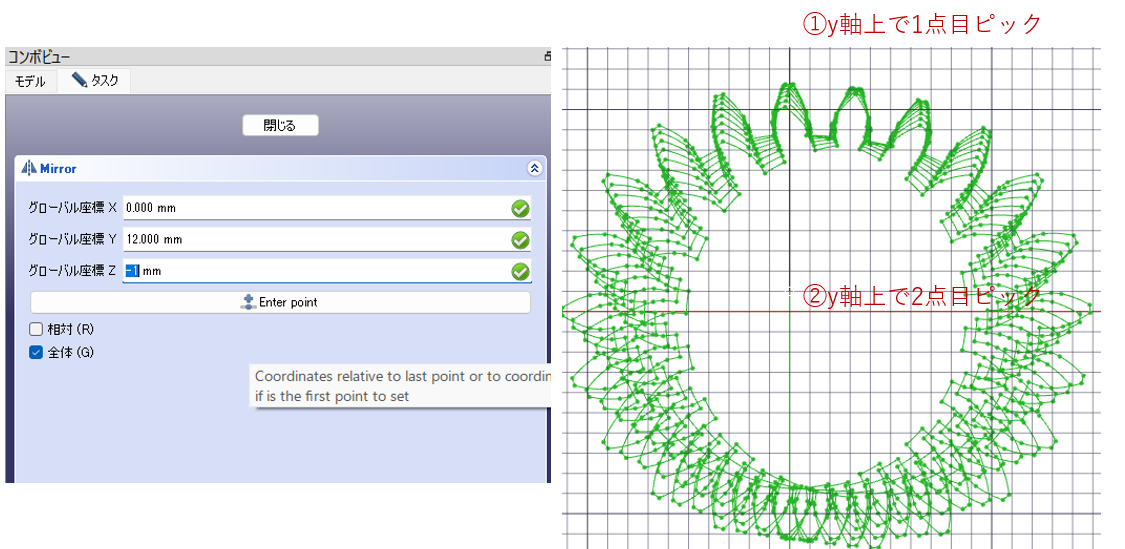
- ミラーの中心線を求められるので、y軸を示すグリッド縦線上の1点をクリックします。
- そこを起点に線が動くので、y軸上の別の1点をクリックし、中心線を確定します。
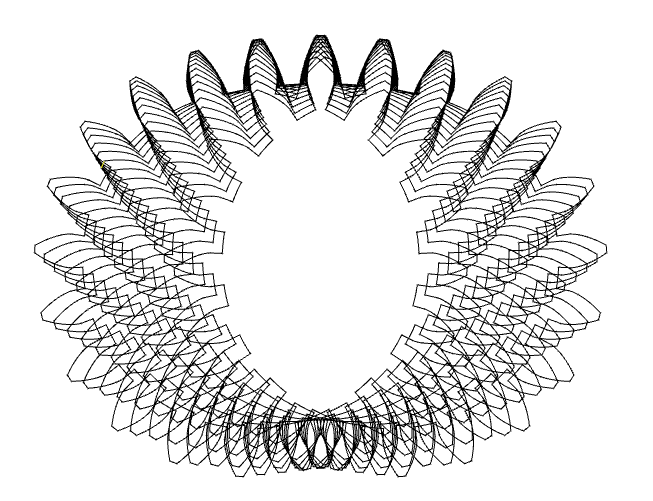
- ミラーコピーされて全体モデルが完成します。全体モデルと書きましたが、フルに形状が再現できているのは、12時位置の1歯とその両側、計3歯程度です。それは-35~35°範囲に絞ったためです。
内歯モデルとの比較
確認のため、「パートデザイン」-「インボリュート歯車」で内歯車を作成して比較します。
下図で③をFalseにして、④を0にしてください。
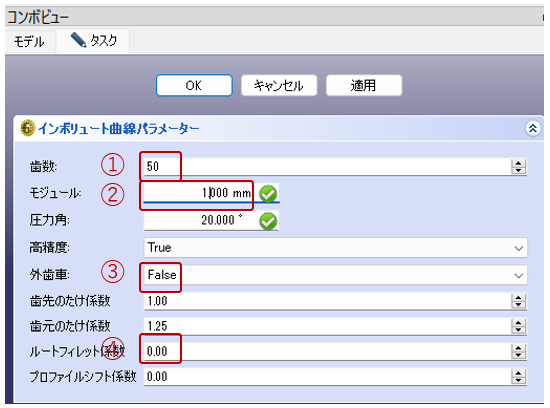
内歯が表示されますが、センタがあっていないので調整します。
- コンボビューで内歯を選択します
- プロパティの「Base」「Placement」「Position」を展開し、yに-15を設定します。これは(50-20)/2で求めた中心距離のことです。
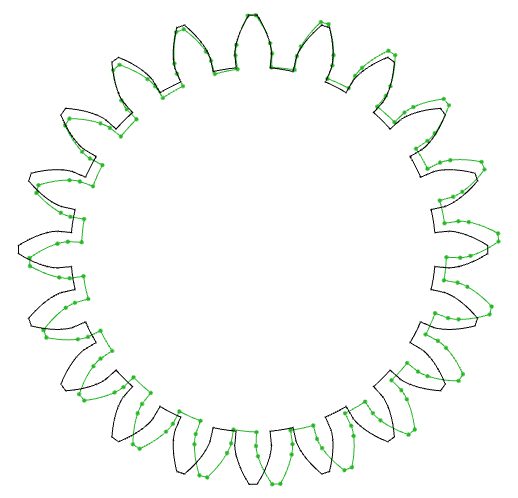
位置調整した結果を下図に示します。
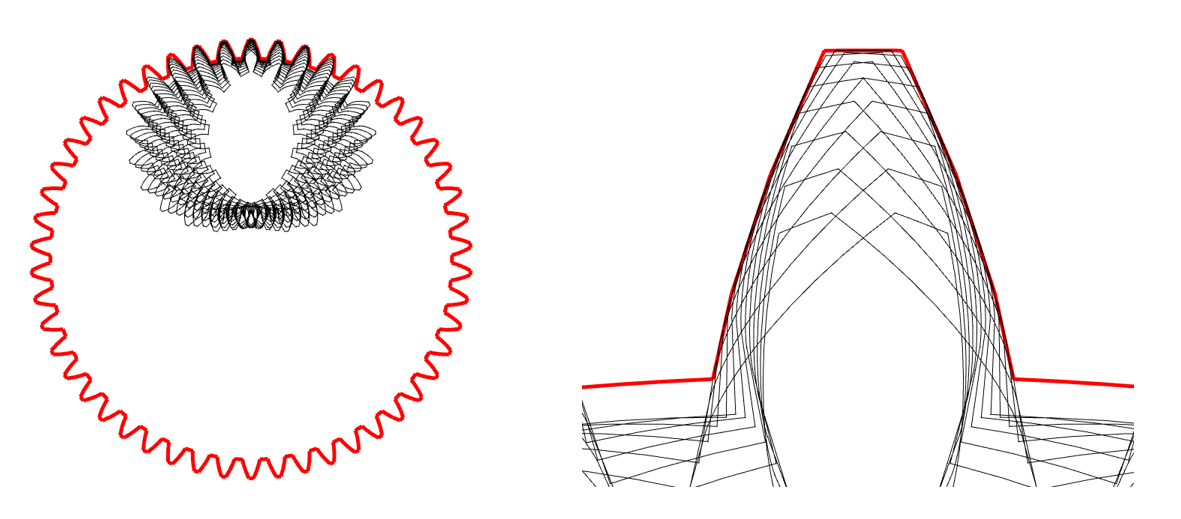
インボリュート部分はもちろん合うのですが、一番見たい歯元の丸み部分が、きざみが荒いせいで分かりにくくなっています。詳細は以前公開したスクリプトに任せるとして、おおまかな形状の作成方法は以上のとおりです。
ちょっと失敗したかなと思うのは、歯数20と50の組み合わせは、「インボリュート干渉」を発生する組み合わせだったことです。それについては別の機会に触れますが、できれば歯数24以上にすべきでした。以上です。
