FreeCADで作図により正確な歯元隅肉曲線を描く方法
前回の末尾に、創成図は完成したが、隅肉曲線の作図がうまくいかないと記載しました。その後の検討で、できる方法が分かったので紹介します。
準備
外歯車の創成図を描いておきます。作図による方法とスクリプトによる方法を紹介してきましたが、どちらでも構いません。
ここでは歯数20、モジュール1を例にとって作ります。
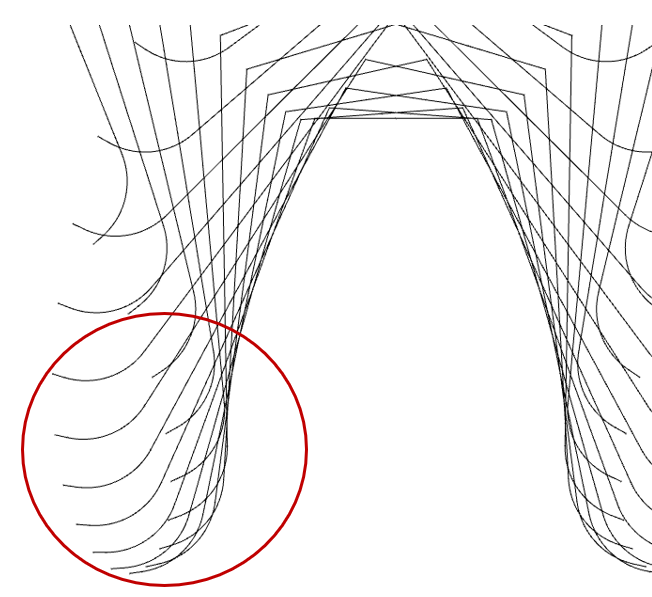
手順は次の通りです。
- ラック歯先丸み中心の点列作成
- 点列を、曲線でつなぎ、中心軌跡を求める
- 丸み中心軌跡のオフセット曲線を求める
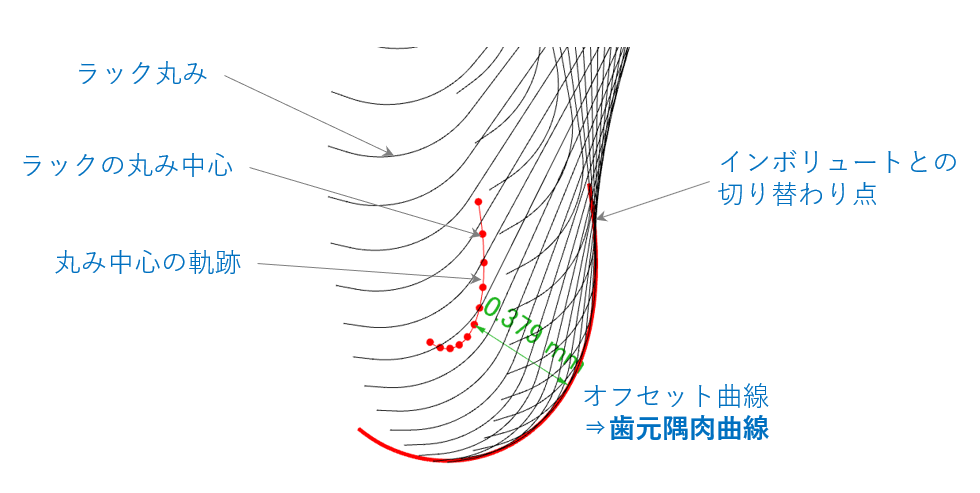
歯元隅肉曲線=丸み中心軌跡のオフセット曲線
丸み中心に点を打つ
- 「ドラフトワークベンチ」とします。
- ツールバーで「円の中心」スナップ機能を有効にします。そのほかの要素へのスナップは邪魔なのでオフにします。
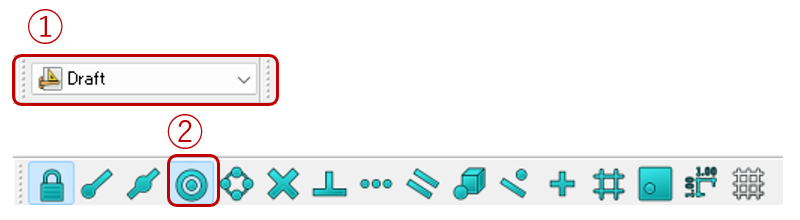
- ツールバー「点」を選択します。

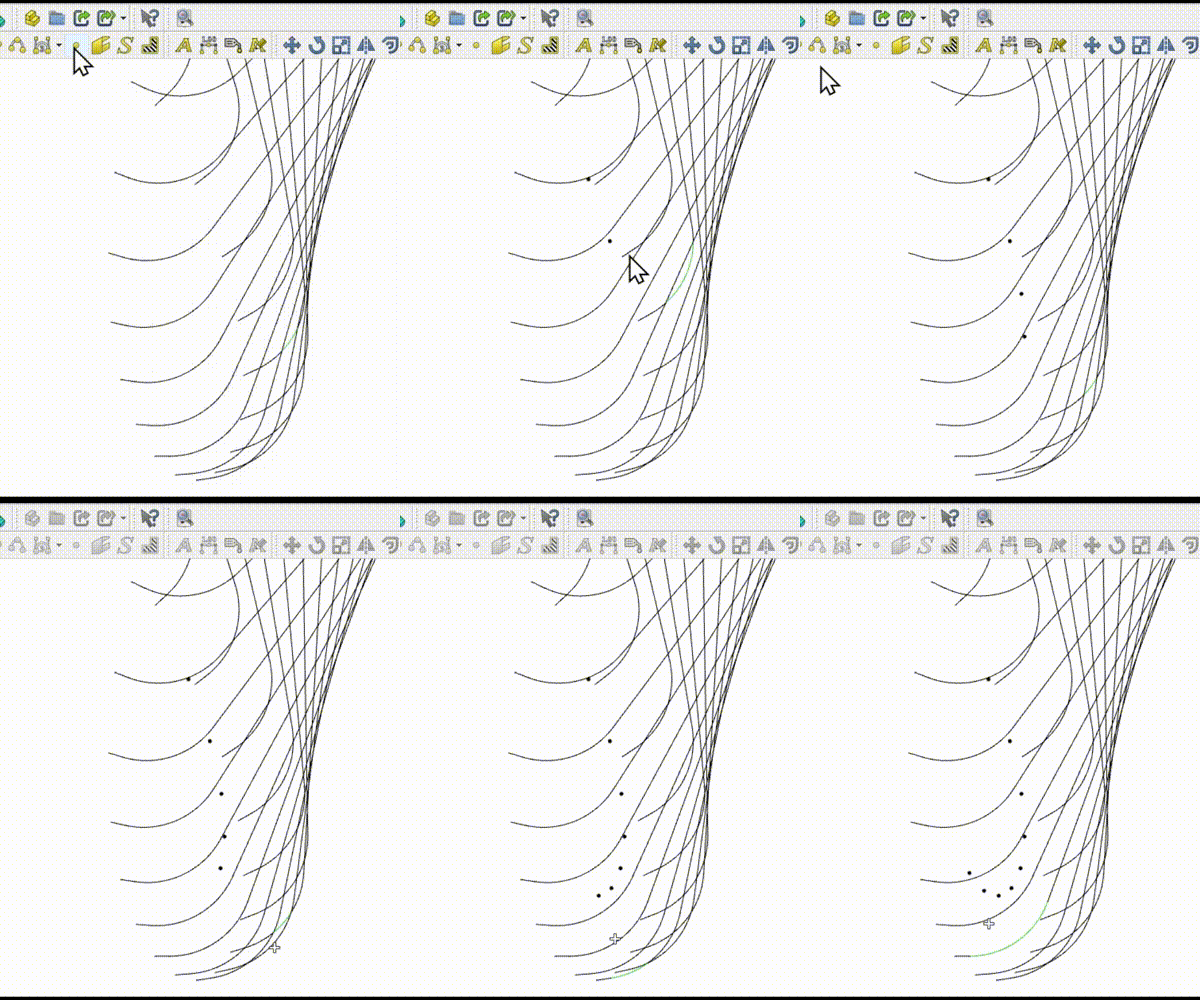
- ラックの丸みをクリックすると、その丸み中心にポイントが打たれます。
- 歯形に寄与している丸み中心すべてについて、同様の処理を行います。歯形に寄与しているというのは、丸みが歯元隅肉曲線に接している要素のことです。
Bスプライン曲線でつなぐ
- 「スナップ機能」は「snap endpoint」をオンにして、他はオフにします。

- コンボビューで「創成図」の描かれた要素を「非表示」にします(クリックしてスペースキーでオンオフ切り替え)
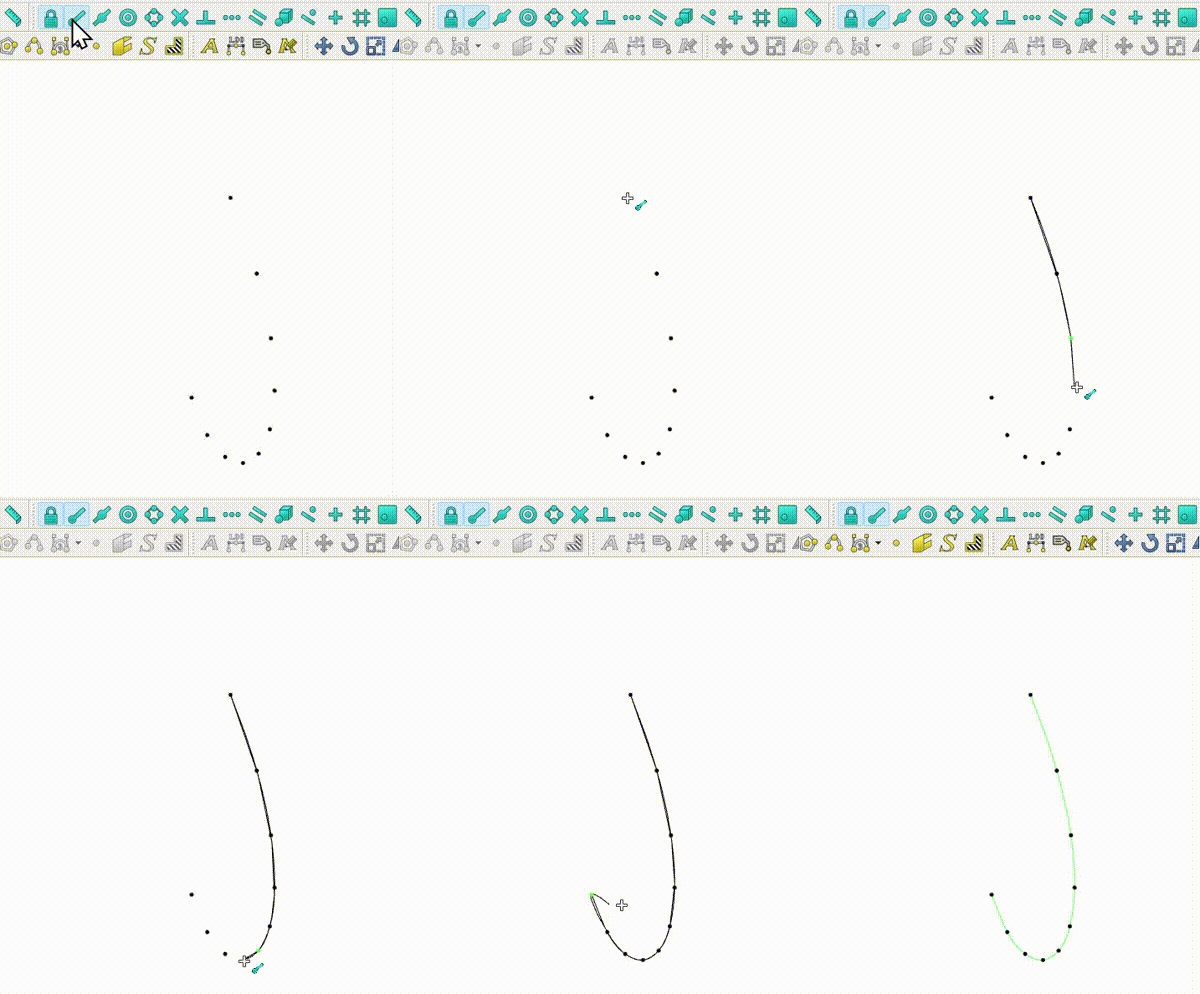
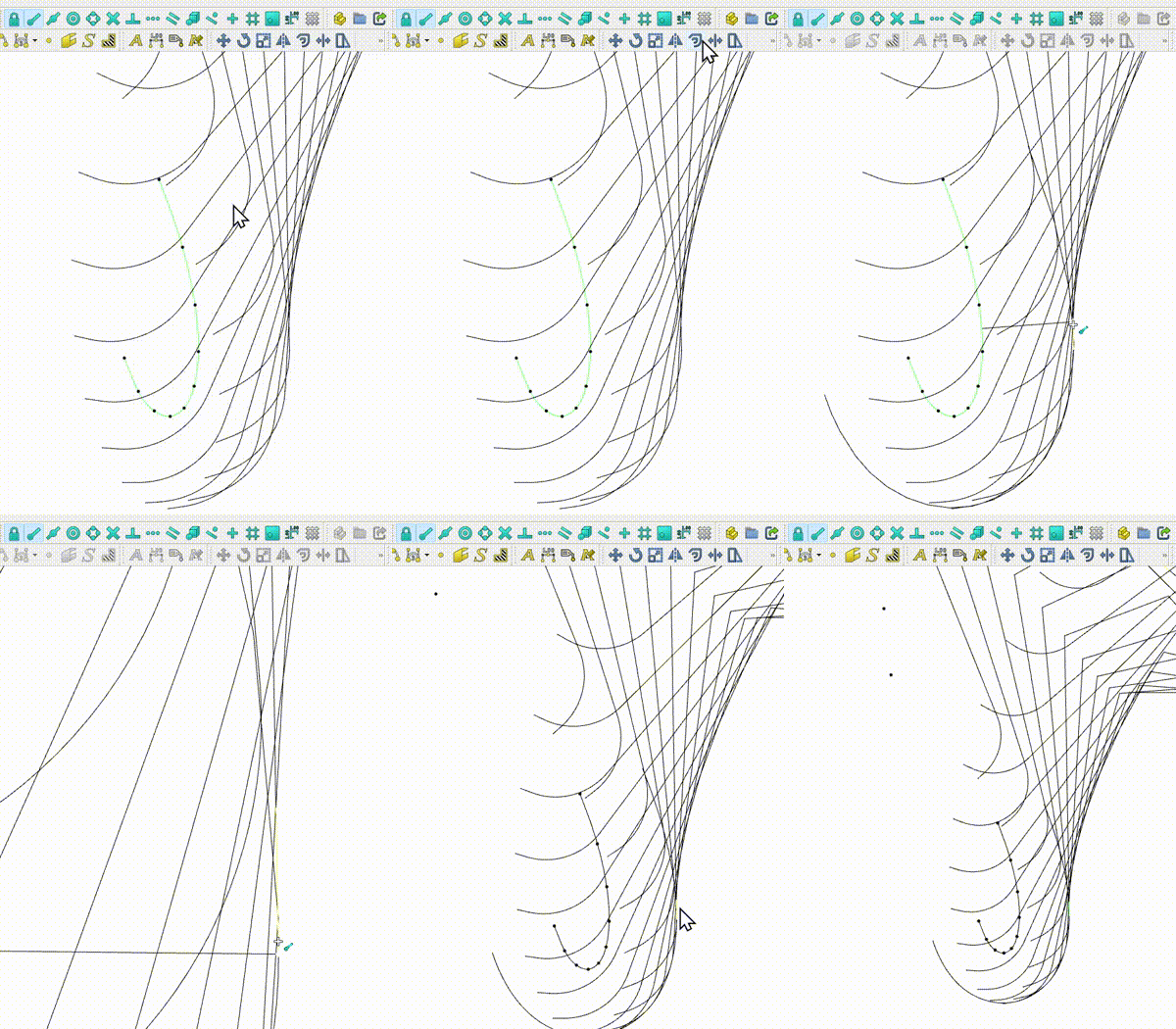
- ツールバーで「Bスプライン」をクリックし、作成した丸み中心点をつないでいきます。

- 点に近づけていくとカーソルの横にend pointマークが出ます。その時クリックします。
- ダブルクリックまたはescキーで入力を終わります。
オフセット曲線を求める
- コンボビューで「創成図」の描かれた要素を「非表示」にします
- コンボビューで上記作成のスプライン曲線を選択しておきます
- ツールバーから「オフセット」をクリックします。

- オフセット線が現われるので、創成図の歯元側の線と接する位置でクリックします。またはダイアログで0.379~0.38になった位置でもよいです。
これで歯元隅肉曲線が完成しました。
FreeCAD付属のインボリュート歯車と接続させる
- 「パートデザイン」-「インボリュート歯車」クリックし、次の歯車を作成します。
- 基礎円を記入してください。平歯車なら直径Db=mz cos(α)です。
- もう一度、丸み中心線のオフセット線を求め、基礎円付近でインボリュート曲線と接続するように書いてください。アンダーカットのない歯車の場合、インボリュートと歯元隅肉曲線が接する点があります。上述で書いた線とほとんど一致するはずです。下図にその様子を示します。元の「インボリュート歯車」の基礎円から下は、簡易形状なので、今回の正確な形状とは一致しませんが、基礎円から上のインボリュート曲線は信用できます。
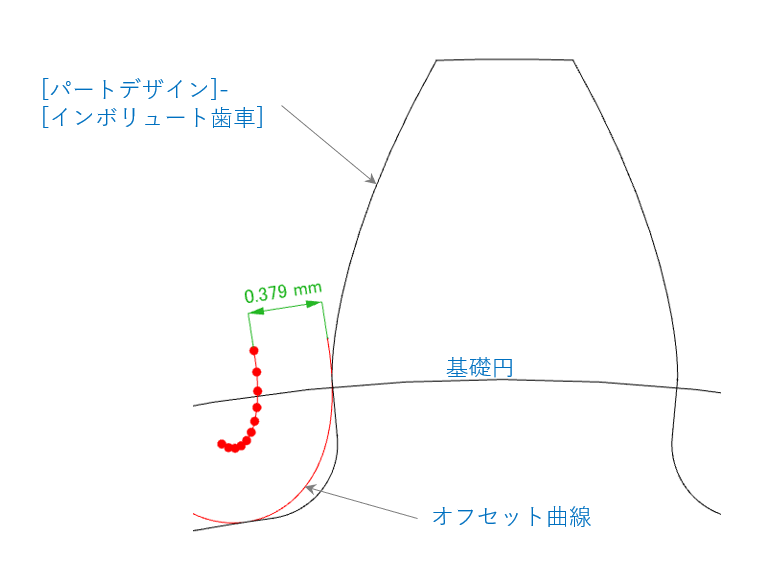
アンダーカットあり歯車では、オフセット線とインボリュート曲線は決して接することはない、つまり、オフセット曲線(歯元隅肉曲線)とインボリュート曲線は、角度をもって交わります。
このようにして、既存のインボリュート歯車のインボリュート部に、正確な歯元隅肉曲線を合成することで、ラック加工時の正確な歯形を求めることができます。
