AutoCADで創成図およびインボリュート曲線と歯元隅肉曲線の作図方法
この記事は、以下の記事の後編に相当するものです。ですからタイトルに「インボリュート曲線」とありますが、作成方法はこの記事には含まれません。未読の方は先に見ていただくほうが良いかもしれません。
involutegearsoft.hatenablog.com
2つの記事をもって、Fusionを使って書いた次の記事をAutoCADで再現したことになります。
involutegearsoft.hatenablog.com
ラックの準備
ラックを作図します。歯車仕様は上記インボリュート曲線作成と同じとします。
| 歯数 | z | 20 |
|---|---|---|
| モジュール | m | 2 |
| 圧力角 | α | 20 |
| 歯末のたけ係数 | ha | 1.0 |
| 歯元のたけ係数 | hf | 1.25 |
| 歯先の丸み係数 | ro | 0.38 |
| 基準円直径 | D | D=-mz=2*20=40 |
| 基礎円直径 | Db | Db=-mz cos(α)=37.5788 |
| 歯先円直径 | Da | Da=-m(z+2ha)=44 |
| 歯底円直径 | Df | Df=-m(z-2hf)=35 |
ラックについては以下の記事で説明しています。
involutegearsoft.hatenablog.com
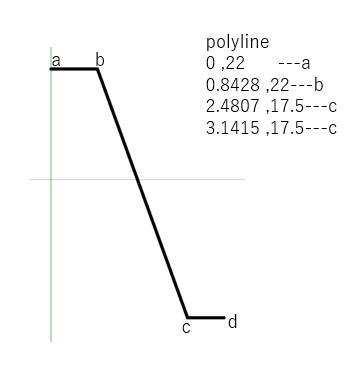
ラックを配置する際は、歯数20、モジュール2の歯車の基準円にラックの基準線が接するようにします。簡単に済ませたい場合は、次の5行を、AutoCADのコマンド入力欄にペーストします。最後に「Enter」を入力してください。
polyline
0,22
0.8428,22
2.4807,17.5
3.1415,17.5
ラックの歯先に丸みを付けます。頂隙係数0.25のときの最大ラック歯先丸み係数は0.38なので、モジュール2を乗じて、半径0.76のフィレットを付けます。さらに「鏡像」コマンドでY軸対称にします。
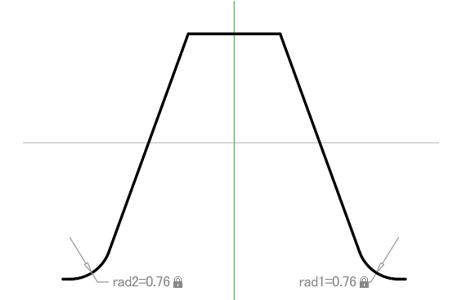
ラックモデルは、あとで選択を簡単にするため、左右で一つのポリラインになるようにしてください。
歯元隅肉曲線を作成するだけなら、フィレット部分だけでいいのですが、ついでなので、ラック全体で創成図を作ったうえで、隅肉曲線を作成することにします。
創成図作成
ラックの平行移動と回転移動
創成図作成の原理は、ラック工具と歯車素材の加工時の相対運動を、歯車素材は動かさずに、ラック工具のみの運動に座標変換したものです。つまりラック工具は平行運動、歯車素材は回転運動している状態を、ラック工具のみ平行運動+回転運動させます。かみ合いの進行をステップに分けて、ラック工具の軌跡を描いていけば創成図が得られます。
ここでは5°毎に50°まで計算させることにします。平行移動分は、次のようにして矩形状配列複写を利用します。
平行運動
z20歯車が5°回転するときのラックの移動距離は、次式で求めます。
Rθ=mz/2・5deg = 20・5/180・π=1.7453
よって、矩形形状配列のパラメータは以下の通りです。間隔と合計に「-」記号が付いていますが、X軸マイナス方向に複写するためです。
列11
間隔-1.7453
合計-17.453
行1
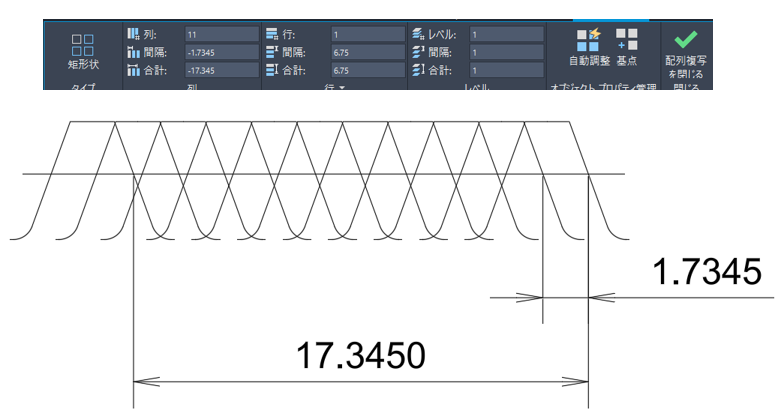
計算ではピッチ1.7453だったのに、図3ではピッチ1.7345と書いています。このミスはあとから気が付くことになります。みなさんはピッチ1.7453で進めてください
回転運動
ラックを回転させます。「回転」クリック(①)または「ro」コマンド入力後、右から2番目ラックを選択しエンター(②)。「基点」を聞いてくるので「0,0」と入力(③)。「回転角度」を聞かれるので「-5」を入力(④)します。
同様に右から3番目は-10°、4番目は-15°と入力して回転させます。
下図は25°の例です。
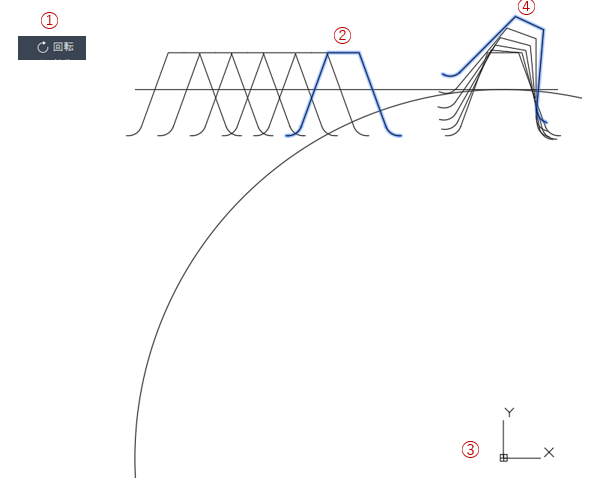
35°までを実行した図を下図に示します。30°と35°のラックは、内側包絡線にタッチしていないので、歯形に関与しておらず、これ以上の創成図作成は不要です。

ラック歯先の丸み中心の軌跡
いよいよ、歯元隅肉曲線の作図に移ります。歯元隅肉曲線は、歯先の丸み中心軌跡のオフセットであることから、歯先の丸み中心の軌跡を、次の手順で作図します。
- 「スナップ設定」「オブジェクトスナップ」で「中心」のみを選択します。
- 「PTYPE」コマンドで、点の大きさを指定します。
- 「複数点」コマンドで点を打ちます。ラックの丸み付近にマウスを持っていくと、中心点が表示されるので、すべてのラックについてクリックしていきます。
- 「スプライン フィット」をクリックします。
- 作成した中心点を、順次クリックし接続していきます。
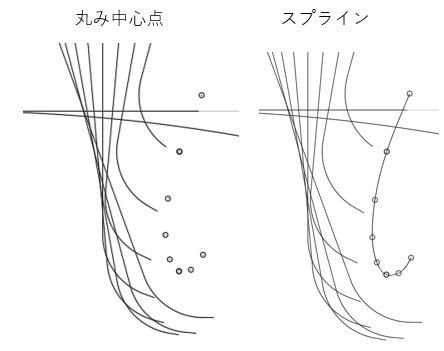
オフセット曲線の作図
- 「オフセット」コマンドをクリックします。
- オフセット距離を聞かれるので、今回は「0.76」と入力します。0.76は歯先の丸み半径のことです。
- オフセットする側をクリックすると、オフセット曲線が作成されます。これが「歯元隅肉曲線」です。
- ちなみに、歯先の丸み中心の軌跡は「トロコイド曲線」で、歯元隅肉曲線はそのオフセットなので「平行トロコイド曲線」です。
鏡像作成
- 「鏡像」コマンドで、ラック創成図および歯元隅肉曲線を選択し、Y軸を対称線として反対側を作成します。
- 以上が創成図および歯元隅肉曲線の作成手順です。下図に完成図を示します。
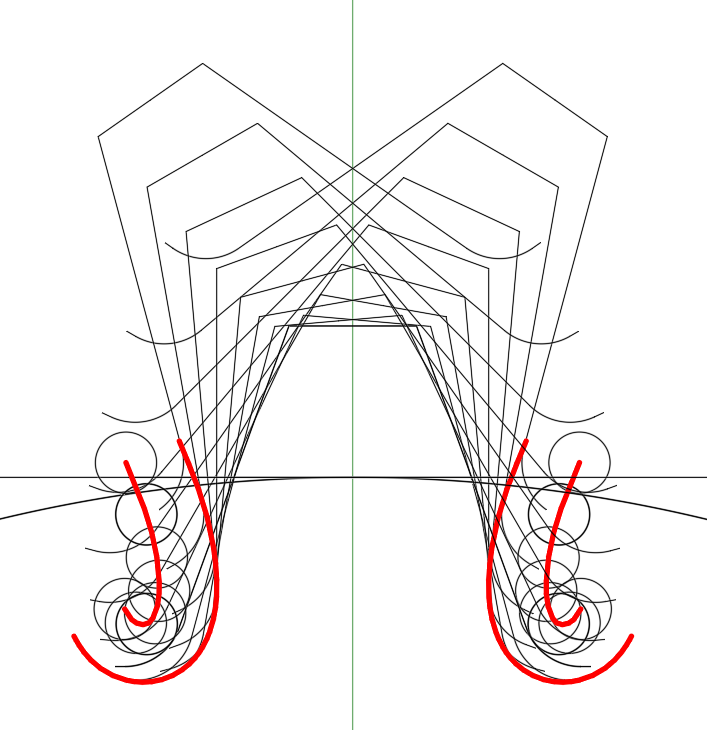
インボリュート曲線と合成する
作成したインボリュート曲線読み込み
下図は、「AutoCADでインボリュート曲線の作図 - 歯車のハナシ」で作成したインボリュート曲線を、ブロック要素として読み込んだものです。
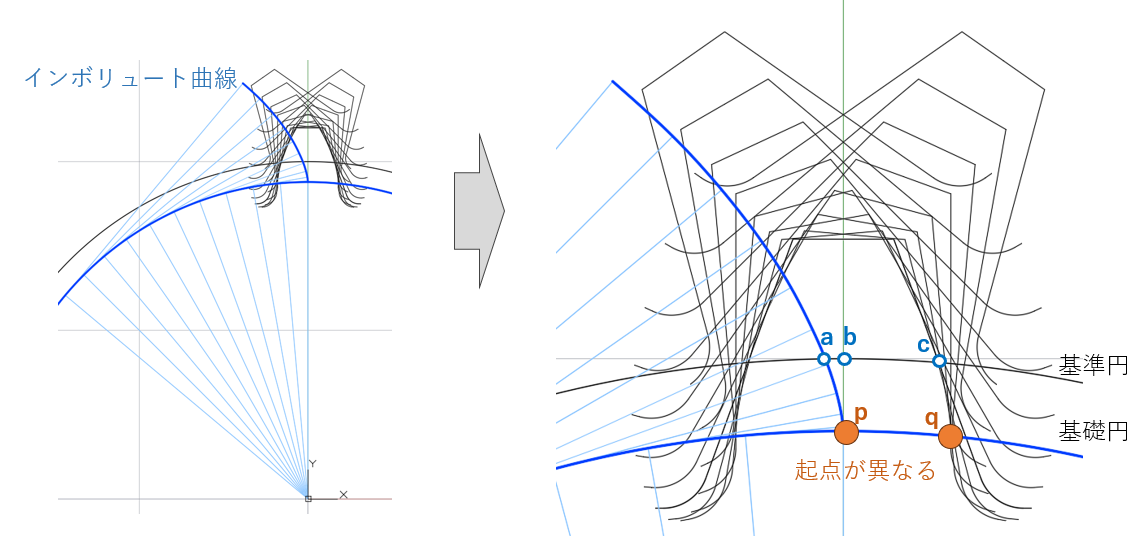
インボリュート曲線の基礎円における立ち上がり起点p、qが異なっているので、次の手順で調整します。
まず、図から読み取ると基礎円の起点p,q間の角度は 5.487 deg です。
次に計算で求めます。a,bが中心に対してなす角度は inv(α) です。b,cがなす角度は、歯厚の1/2なので、2π/Zが1ピッチの角度、2π/z/2が歯厚の角度より、2π/Z/4です。
したがってaからcへの回転角度は次式で求められます。αは圧力角で20deg=π/9です。
γ=2π/Z/4+inv(α)=π/20/2+inv(π/9)=5.354 deg
計算5.487 degに対して実測5.354 degなので、ずれていることがここで分かりました。そのままインボリュート曲線を5.354°右回転させると、確かにあっていません(下図)。
何か間違っているということで、さかのぼっていくと、結局、図3の時点で入力ミスしていることが判明しました。
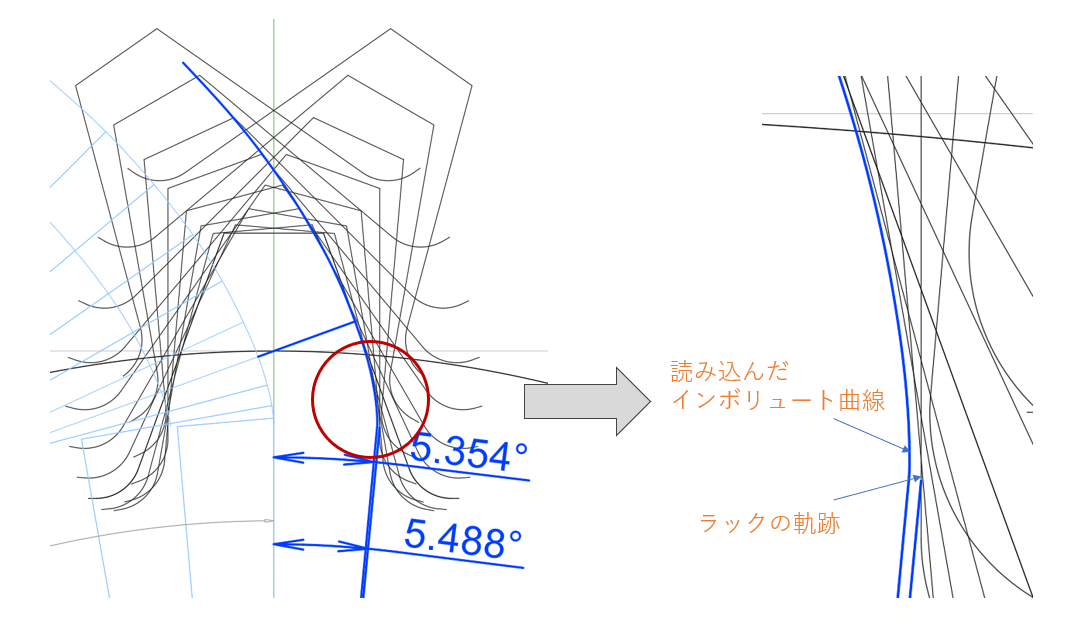
作り直し
創成図を作り直すにあたって、面倒さの解消のため、次の工夫をしました。図8に示すように、コマンドを流し込む準備をしておけば、マウスクリックとコピペだけで作業が進みます。コマンドの「ro」は「rotate」、「0,0」は回転中心、「-5」~「-40」は回転角度です。
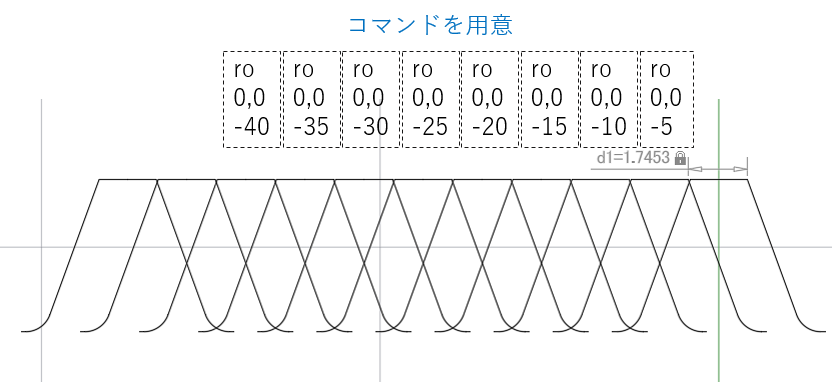
手順はこうです。
- コマンドをコピーする
- 該当角度のラックをクリックし、青の選択状態にする
- コマンド入力欄でペーストする
35°までの結果が下図です。
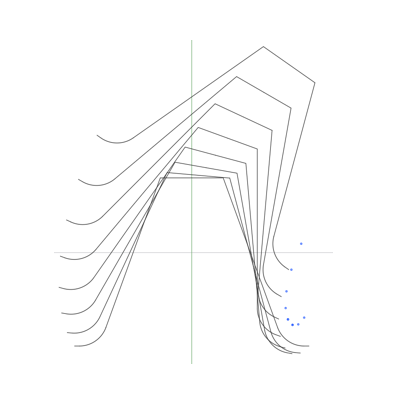
下図が、創成図および歯形丸み中心点軌跡とそのオフセット曲線作成し、鏡像化した完成図です。インボリュート曲線が見事にフィットしています。
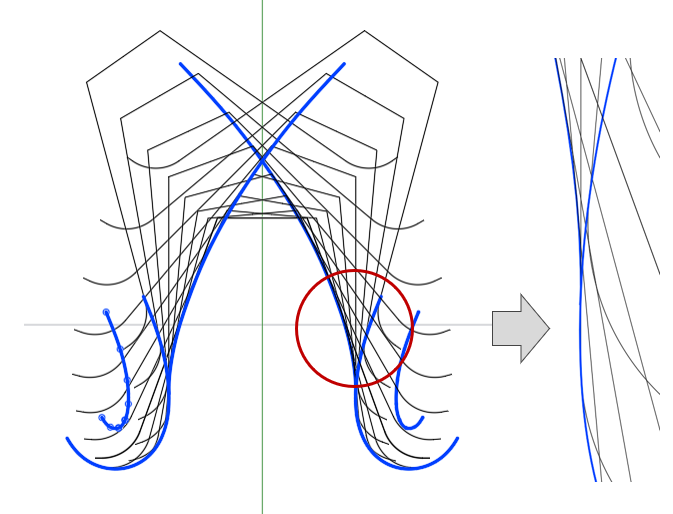
以上が、AutoCADによる創成図とインボリュート曲線、歯元隅肉曲線の作図方法です。ここからインボリュート曲線と歯元隅肉曲線を接続して3Dモデル化する手順は、以下の記事の「曲線をつなぐ」以降で述べたことと同じなので、参考にしてください。
involutegearsoft.hatenablog.com
創成図不要で歯元隅肉曲線を作図する場合
この場合、ラック歯先の丸みを円としてモデル化します。下図のようにラックは、歯先丸みの円を描けば不要です。円だけをピッチ1.7453で配置します。
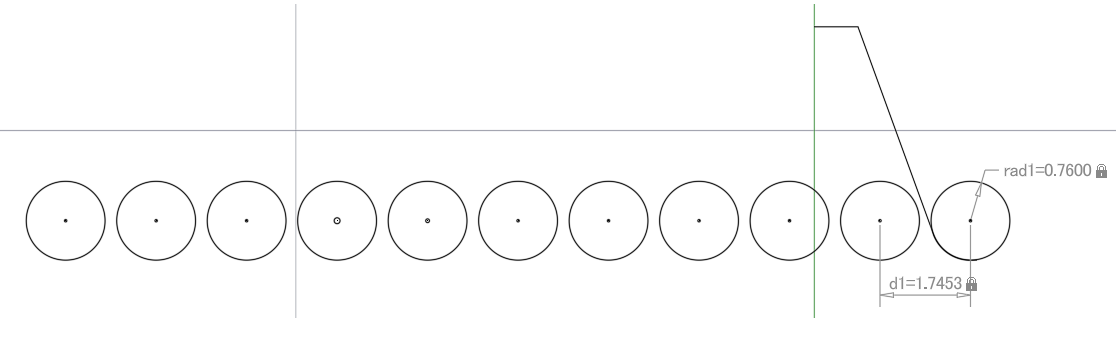
この先は、創成図作成の場合と同様で、円の回転変換、中心点のスプライン接続、スプラインのオフセット作成で、歯元隅肉曲線が完成します。
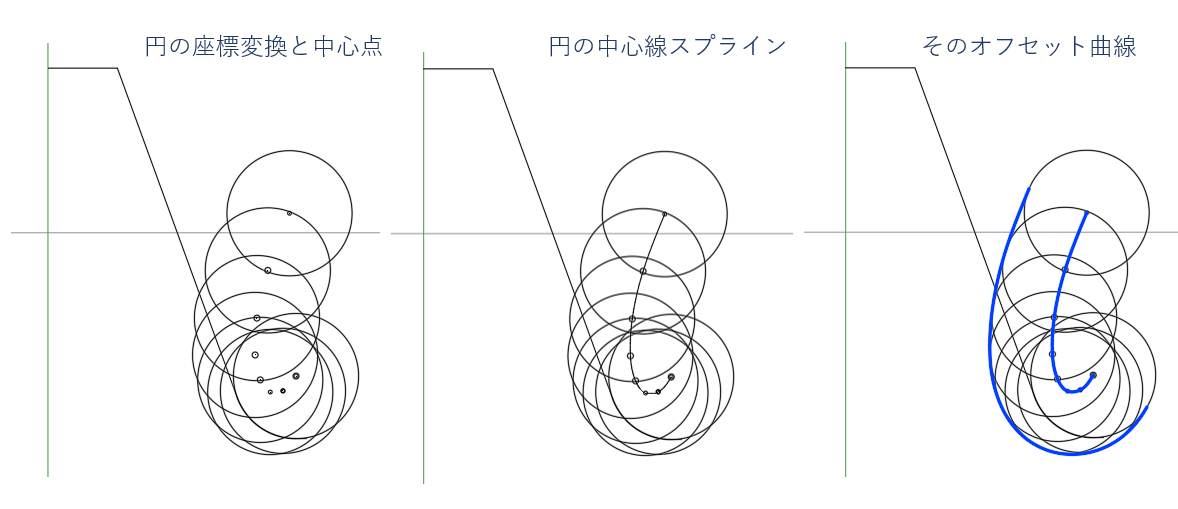
同様に先ほどの手順で、インボリュート曲線を追加していけばよいでしょう。
形状確認
作成したインボリュート曲線と歯元隅肉曲線が正しいかどうか、小原歯車工業(KHK)様の計算ツールGCSWで作成した曲線と比較検証した結果を下図に示します。
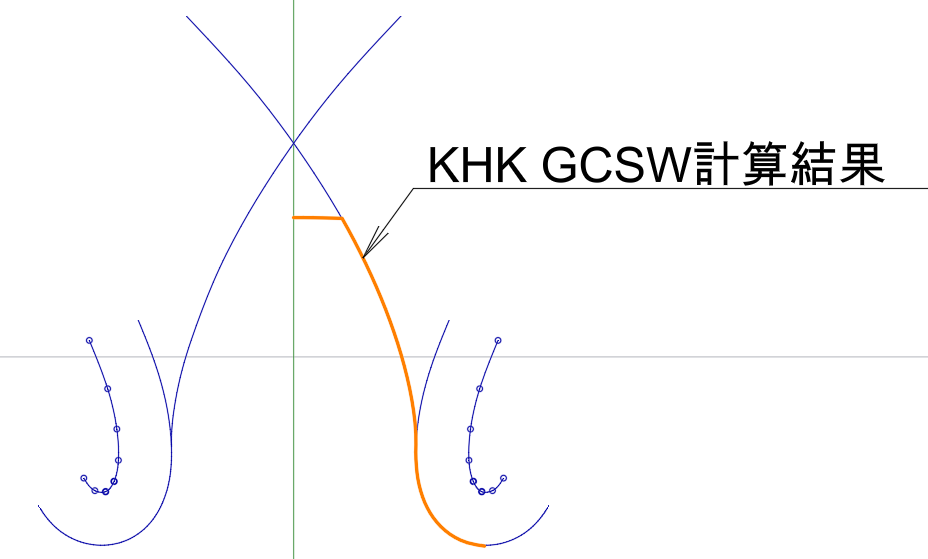
よく一致していると思います。
以上です。
